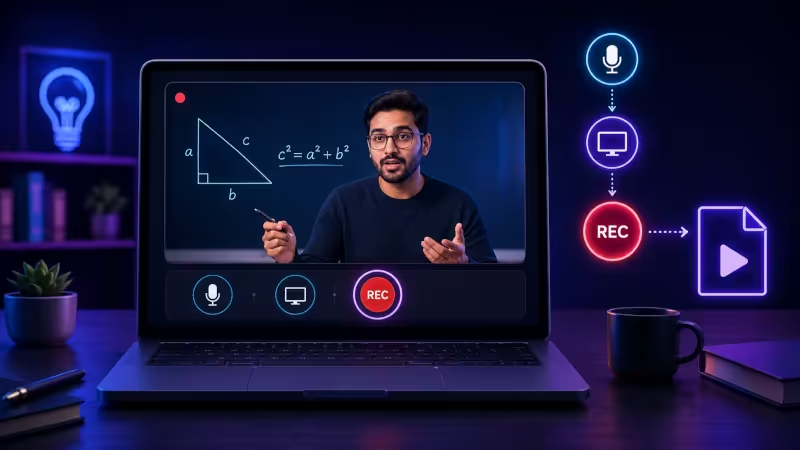
 No hace falta tener estudio, luces, micrófono profesional ni saber editar video. Con OBS se puede grabar una mini clase mostrando la pantalla y hablando encima, ideal para explicar una consigna, resolver un ejercicio o dejar un repaso corto para los alumnos.
🎥 Grabá tu clase sin volverte youtuber: OBS para docentes normales
Hay docentes que escuchan “grabar una clase” y automáticamente imaginan algo imposible.
Luces.
Cámara.
Micrófono de radio.
Fondo prolijo.
Edición.
Música.
Intro animada.
Canal de YouTube.
Miniatura con cara de sorpresa.
Tranquilos.
No estamos armando Netflix Educación.
La idea es mucho más simple:
grabar una explicación corta mostrando la pantalla y hablando encima.
Nada más.
Y para eso hay una herramienta muy potente: OBS Studio.
OBS permite grabar lo que pasa en la pantalla de la computadora, sumar el micrófono y guardar el video. Puede parecer una herramienta de streamers, gamers o youtubers, pero también sirve muchísimo para docentes.
La clave está en usarlo simple.
No queremos hacer una transmisión mundial.
No queremos abrir veinte escenas.
No queremos parecer canal de noticias.
No queremos poner fuegos artificiales cada vez que aparece una consigna.
Queremos grabar una mini clase clara, corta y útil.
Eso ya es bastante.
🧠 ¿Para qué le sirve OBS a un docente?
OBS puede servir para muchas situaciones reales de aula.
📌 Grabar una explicación de 3 minutos.
📌 Mostrar cómo resolver un ejercicio.
📌 Explicar cómo entrar a una plataforma.
📌 Grabar una consigna para alumnos ausentes.
📌 Hacer un repaso antes de una evaluación.
📌 Mostrar cómo usar una herramienta digital.
📌 Corregir un trabajo mostrando la pantalla.
📌 Crear material para el aula virtual.
📌 Dejar instrucciones claras para una actividad.
No reemplaza al docente.
Le ahorra repetir veinte veces lo mismo.
Y eso, seamos sinceros, vale oro.
🎯 La idea principal: mini clase, no película
El error más común es querer grabar “la clase completa”.
Una clase de 40 minutos grabada puede ser pesada, larga y difícil de mirar.
Para empezar, lo mejor es grabar videos cortos.
Duración recomendada
⏱️ Entre 3 y 5 minutos.
¿Por qué tan poco?
Porque el objetivo no es reemplazar toda la clase.
El objetivo es explicar una parte concreta.
Ejemplos:
✅ “Cómo entregar el trabajo práctico”.
✅ “Cómo resolver este tipo de ejercicio”.
✅ “Cómo entrar al aula virtual”.
✅ “Qué tienen que estudiar para la próxima clase”.
✅ “Cómo hacer una línea de tiempo”.
✅ “Cómo usar una herramienta”.
✅ “Cómo completar un formulario”.
✅ “Cómo guardar un archivo correctamente”.
Un video corto se mira.
Un video eterno se abandona.
Cruel, pero real.
🛠️ Qué necesitás para empezar
Para grabar una mini clase con OBS necesitás:
✅ una computadora,
✅ OBS instalado,
✅ micrófono, aunque sea el de la notebook,
✅ una presentación, PDF, página web o archivo para mostrar,
✅ una idea clara de lo que vas a explicar.
No necesitás cámara.
Esto es importante.
Para una primera mini clase, podés grabar solo:
Pantalla + vozY listo.
Más adelante, si querés, podés sumar cámara. Pero no es obligatorio.
🔽 Dónde descargar OBS
Para evitar versiones raras o instaladores dudosos, conviene descargarlo desde el sitio oficial de OBS Studio.
Buscá siempre la página oficial del proyecto y elegí tu sistema:
💻 Windows
🍎 macOS
🐧 Linux
Después instalás como cualquier programa.
Consejo simple:
Instalá OBS, abrilo y hacé una prueba de 30 segundos antes de grabar algo importante.
No esperes al día de la clase para descubrir que el micrófono estaba apagado.
Eso duele.
Video recomendado: aprender OBS para grabar mini clases
Antes de seguir con el paso a paso, te dejo un video para ver OBS en acción.
La idea es mirar lo básico: cómo capturar la pantalla, activar el micrófono y empezar a grabar una explicación corta.
No hace falta aprender todo OBS de golpe. Para empezar, alcanza con entender:
pantalla + voz + botón de grabar.
🚀 Cómo grabar una mini clase paso a paso
1️⃣ Abrí OBS
Cuando abrís OBS por primera vez puede parecer intimidante.
Vas a ver varias partes:
📌 escenas,
📌 fuentes,
📌 mezclador de audio,
📌 controles,
📌 botones de iniciar grabación.
No te asustes.
Para empezar vamos a usar lo mínimo.
Pensalo así:
OBS es una mesa llena de botones, pero para grabar una clase corta solo necesitás tocar dos o tres.
2️⃣ Creá una escena
Una escena es como un “espacio de grabación”.
Podés llamarla:
Mini claseO:
Clase pantalla y vozO:
Explicación para alumnosNo hace falta crear muchas.
Con una escena alcanza para empezar.
3️⃣ Agregá la pantalla como fuente
En la parte de Fuentes, agregás una captura de pantalla.
Según el sistema puede aparecer como:
Captura de pantallaO:
Captura de ventanaLa diferencia es simple:
Captura de pantalla
Graba todo lo que se ve en la pantalla.
Sirve si vas a moverte entre PDF, navegador, presentación y escritorio.
Captura de ventana
Graba solo una ventana específica.
Sirve si querés mostrar únicamente una presentación, un navegador o un documento.
Para empezar, lo más fácil suele ser:
Captura de pantalla.
Pero atención: si usás captura de pantalla, se puede ver todo lo que aparezca.
Antes de grabar, cerrá cosas personales.
Nada de dejar abierto el WhatsApp Web con el grupo familiar explotando de mensajes.
4️⃣ Revisá el micrófono
En el mezclador de audio, OBS muestra si entra sonido.
Hablá un poco y mirá si se mueve la barra del micrófono.
Si se mueve, vamos bien.
Si no se mueve, puede pasar una de estas cosas:
❌ el micrófono está apagado,
❌ OBS tomó otro micrófono,
❌ la computadora no detecta el audio,
❌ el navegador o sistema bloqueó permisos.
Solución rápida:
Entrá en la configuración de audio y elegí el micrófono correcto.
No hace falta tocar mil cosas.
Primero: que se escuche.
Después vemos si se escucha “hermoso”.
5️⃣ Prepará lo que vas a mostrar
Antes de apretar grabar, abrí el material.
Puede ser:
📄 un PDF,
🖼️ una imagen,
📊 una presentación,
🌐 una página web,
📝 un documento,
🧮 una planilla,
💻 una herramienta digital.
La idea es no empezar el video diciendo:
“Bueno, esperen que ahora busco el archivo… no, este no era… a ver… creo que estaba en descargas…”
Eso no es mini clase.
Eso es suspenso tecnológico.
6️⃣ Escribí un guion mínimo
No hace falta escribir todo palabra por palabra.
Pero sí conviene tener una estructura.
Ejemplo:
1. Saludo breve.
2. Qué vamos a aprender.
3. Mostrar el paso principal.
4. Repetir la idea clave.
5. Decir qué tiene que hacer el alumno.
Un guion simple evita que el video se vaya por cualquier lado.
7️⃣ Grabá
Ahora sí.
Tocás:
Iniciar grabaciónY explicás.
Cuando terminás, tocás:
Detener grabaciónListo.
No hay ceremonia.
No hay magia oscura.
Grabaste una mini clase.
🧪 Ejemplo concreto
Tema
Cómo entregar un trabajo práctico en PDF
Video de 3 minutos
El docente abre una carpeta y muestra:
1. Cómo nombrar el archivo.
2. Dónde subirlo.
3. Qué errores evitar.
4. Fecha de entrega.
La explicación podría ser así:
Hola chicos, en este video les muestro cómo entregar el trabajo práctico.

Primero, el archivo tiene que tener nombre, apellido y curso.

Después entran al aula virtual, buscan la tarea y suben el PDF.

Antes de enviar, revisen que el archivo abra correctamente.

No manden fotos sueltas por WhatsApp si la consigna pide PDF.

La fecha límite es el viernes.

Cualquier duda, consultan en clase.
Eso ya sirve.
No hace falta más.
📚 Ejemplo para Historia
Tema
Cómo armar una línea de tiempo
El docente graba la pantalla mostrando un ejemplo.
Puede explicar:
📌 elegir fechas importantes,
📌 ordenar los hechos,
📌 escribir poco texto,
📌 conectar causa y consecuencia,
📌 revisar que se entienda.
Mini guion:
Hoy vamos a ver cómo armar una línea de tiempo simple.

Primero anotamos los hechos principales.

Después los ordenamos por fecha.

No hace falta escribir párrafos largos. La línea de tiempo debe ayudar a entender el orden de los acontecimientos.

Al final agregamos una conclusión breve: qué cambió después de esos hechos.
🧬 Ejemplo para Biología
Tema
Prevención del dengue
El docente muestra una imagen o esquema y graba una explicación breve.
Puede organizarlo así:
1. Qué es el dengue.
2. Cómo se transmite.
3. Qué hacer en casa.
4. Qué hacer en la escuela.
5. Mensaje final de prevención.
Una mini clase así puede usarse después para una actividad, un afiche o una campaña escolar.
💻 Ejemplo para Informática
Tema
Cómo guardar un archivo correctamente
Parece una pavada.
No lo es.
Muchos problemas empiezan con archivos llamados:
trabajo final final ahora sí este posta.docxEl docente puede grabar un video mostrando cómo nombrar archivos:
curso-apellido-tema.pdfEjemplo:
4I-Gomez-dengue.pdfY explicar por qué eso ayuda a ordenar.
Una mini clase de 2 minutos puede ahorrar 40 mensajes después.
🎯 Actividad lista para usar en el aula
Nombre de la actividad
“Explicalo en 3 minutos”
Objetivo
Que el docente o los alumnos graben una explicación corta, clara y útil sobre un procedimiento, concepto o consigna.
Tiempo estimado
⏱️ 40 minutos.
Materiales
✅ OBS instalado.
✅ Computadora.
✅ Micrófono.
✅ Un tema simple.
✅ Una presentación, PDF, imagen o página para mostrar.
Desarrollo de la actividad
🟢 Paso 1: elegir un tema pequeño
El tema no debe ser enorme.
No sirve:
La Segunda Guerra Mundial completaMejor:
Tres causas de la Segunda Guerra MundialNo sirve:
Todo sobre el dengueMejor:
Tres acciones para prevenir el dengue en casaNo sirve:
Cómo usar toda una plataformaMejor:
Cómo entregar una tarea en la plataformaMientras más chico el tema, mejor sale el video.
🟡 Paso 2: preparar una pantalla simple
Puede ser una diapositiva, un PDF, una imagen o un esquema.
Regla:
Una pantalla, una idea.
Si ponés 25 cosas, el alumno no sabe dónde mirar.
🔵 Paso 3: escribir un guion de cinco líneas
El guion puede tener esta forma:
1. Hoy vamos a explicar...
2. Lo primero que hay que hacer es...
3. Después...
4. Cuidado con...
5. Al terminar, tenés que...
Con eso alcanza.
🟣 Paso 4: grabar una prueba
Antes de grabar el video final, se hace una prueba de 20 o 30 segundos.
Revisar:
🔊 ¿Se escucha la voz?
🖥️ ¿Se ve la pantalla?
📁 ¿Se guardó el video?
🎯 ¿Se entiende la explicación?
Si la prueba sale bien, recién ahí se graba.
🔴 Paso 5: grabar el video final
Duración máxima:
3 a 5 minutosNo más.
Si salió mal, no pasa nada.
Se graba otra vez.
Lo bueno de grabar pantalla es que nadie te está mirando en vivo.
Podés equivocarte, borrar y repetir.
Eso baja mucho la presión.
🧩 Cómo compartir el video con los alumnos
Después de grabar, podés compartirlo de varias formas:
📌 subirlo al aula virtual,
📌 enviarlo por correo institucional,
📌 pasarlo por LocalSend si están en la misma red,
📌 guardarlo en una carpeta compartida,
📌 proyectarlo al inicio de la clase,
📌 usarlo como repaso.
Importante:
Si el video pesa mucho, no lo mandes mil veces por WhatsApp.
Se puede subir una vez y compartir el enlace desde el espacio institucional que use la escuela.
⚠️ Cuidados importantes
❌ No grabes datos personales
Antes de grabar, cerrá:
❌ correos personales,
❌ chats,
❌ planillas con datos de alumnos,
❌ documentos privados,
❌ ventanas que no correspondan.
Si vas a mostrar una planilla, usá datos ficticios.
Ejemplo:
Alumno 1
Alumno 2
Alumno 3
Nada de DNI, teléfonos o información privada.
❌ No grabes toda la clase sin sentido
Grabar por grabar no ayuda.
Mejor una explicación corta y clara que una hora de video donde el alumno tiene que buscar la parte importante como si fuera un tesoro escondido.
❌ No busques perfección
El video no tiene que quedar como documental de National Geographic.
Tiene que entenderse.
Si se escucha bien, se ve bien y explica algo útil, ya cumple.
❌ No leas todo como robot
Una cosa es tener guion.
Otra cosa es sonar como contestador automático de banco.
Hablá normal.
Como explicarías en clase.
🧰 Variante sin internet
OBS no necesita internet para grabar.
Podés grabar la clase en la computadora y guardar el archivo.
Después, cuando tengas conexión, lo subís o lo compartís.
Esto sirve mucho cuando la escuela tiene conexión inestable.
La grabación se puede hacer igual.
Primero producís el material.
Después ves cómo lo distribuís.
🧰 Variante con alumnos
También se puede usar OBS con estudiantes.
Actividad:
Cada grupo graba una explicación corta mostrando una imagen, una presentación o un esquema.
Ejemplos:
📚 Historia: explicar una causa y una consecuencia.
🧬 Biología: explicar una medida de prevención.
💻 Informática: explicar cómo cuidar una contraseña.
🌎 Geografía: explicar un mapa.
🧮 Matemática: resolver un ejercicio paso a paso.
Regla:
No más de 3 minutos.
Después se comparten algunos videos y se analizan:
🔎 ¿Se entiende?
🔊 ¿Se escucha?
🧠 ¿La idea principal está clara?
🎯 ¿Falta algo?
🧹 ¿Sobra algo?
Así el video no es solo “hacer algo lindo”.
Es aprender a explicar.
✅ Cierre
OBS puede parecer una herramienta enorme.
Y lo es.
Pero no hace falta usar todo.
Para un docente, el primer objetivo puede ser muy simple:
grabar pantalla, hablar encima y guardar el video.
Con eso ya se puede crear material útil para alumnos ausentes, repasos, consignas, tutoriales y explicaciones breves.
No hace falta ser youtuber.
No hace falta editar.
No hace falta tener estudio.
Hace falta elegir una idea clara, grabarla corto y compartirla bien.
A veces, una mini clase de tres minutos evita veinte mensajes, cinco confusiones y una fila de alumnos preguntando lo mismo.
Y ahí la tecnología deja de ser adorno.
Se vuelve ayuda concreta.
No grabes una película. Grabá una explicación que sirva.