
 💻 Los videos aseguran que Chrome consume demasiada memoria y que la llegada de la inteligencia artificial empeorará el problema. En lugar de repetirlo como una verdad absoluta, hicimos nuestras propias pruebas y preparamos una herramienta para que cada lector pueda comprobarlo en su computadora.
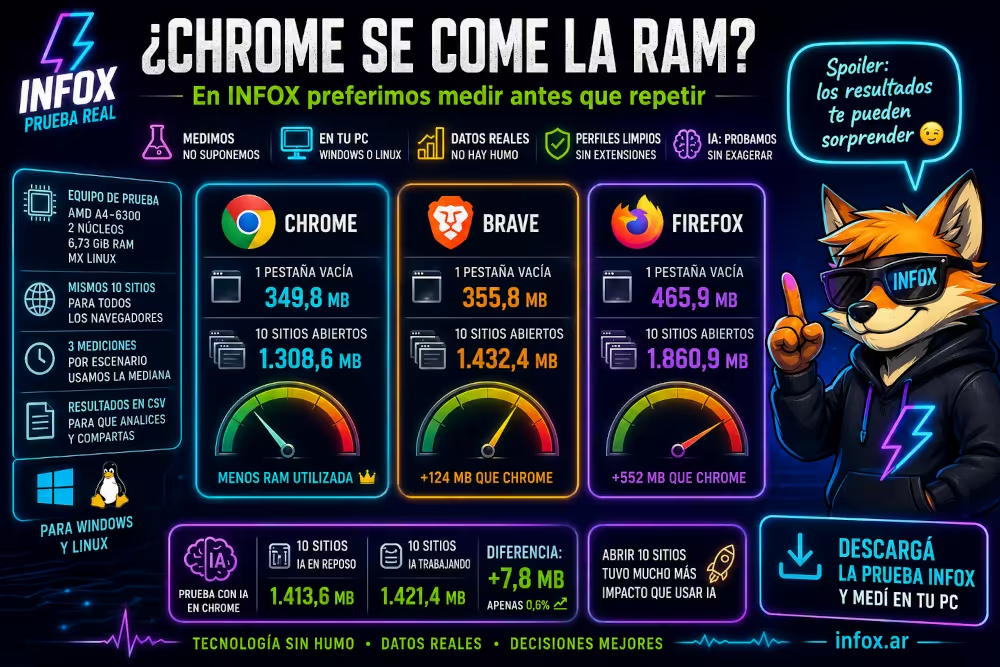 💻 Los videos aseguran que Chrome consume demasiada memoria y que la llegada de la inteligencia artificial empeorará el problema. En lugar de repetirlo como una verdad absoluta, hicimos nuestras propias pruebas y preparamos una herramienta para que cada lector pueda comprobarlo en su computadora.
Durante años, Google Chrome cargó con una fama difícil de sacarse de encima:
🐘 “Chrome se come toda la memoria RAM”.
La frase aparece constantemente en videos, tutoriales, redes sociales y comparativas de navegadores.
Algunos creadores abren decenas de pestañas, muestran el administrador de tareas y concluyen que Chrome está devorando la computadora.
Ahora se agregó un nuevo ingrediente:
🤖 La inteligencia artificial.
Chrome comenzó a incorporar funciones relacionadas con Gemini, Modo IA, asistencia durante la navegación y modelos capaces de trabajar directamente desde el navegador.
Entonces apareció una nueva pregunta:
❓ Si Chrome ya consumía mucha RAM, ¿qué ocurrirá ahora que también quiere pensar por nosotros?
La duda es razonable.
El problema comienza cuando una sospecha se convierte en título, el título se convierte en video y el video termina presentado como una verdad universal.
En INFOX decidimos hacer algo menos espectacular, pero bastante más útil:
🧪 Medirlo.
🧩 Chrome consume RAM, pero la explicación no termina ahí
Un navegador moderno no se limita a mostrar páginas web.
Cada pestaña puede ejecutar:
🎬 videos;
📢 publicidad;
🗺️ mapas;
📄 documentos;
💬 redes sociales;
🎨 animaciones;
⚙️ aplicaciones completas;
🧱 extensiones instaladas por el usuario.
Chrome también divide su funcionamiento en numerosos procesos independientes.
Una pestaña, una extensión, el sistema gráfico o un servicio interno pueden trabajar por separado.
Esto tiene una ventaja:
🛡️ Si una página falla, no necesariamente se cae todo el navegador.
Pero también tiene un costo:
📈 Aparecen más procesos y aumenta el uso de memoria.
Por eso, abrir el monitor del sistema y encontrar 20, 25 o 30 procesos de Chrome puede resultar alarmante.
Sin embargo, más procesos no significa automáticamente más desperdicio de RAM.
La memoria está para utilizarse. El problema real aparece cuando el navegador consume tanta que el sistema se queda sin recursos y comienza a utilizar el disco como memoria auxiliar.
Ahí llegan los síntomas conocidos:
🐌 las pestañas tardan en responder;
🔥 el procesador trabaja constantemente;
🌀 el ventilador parece prepararse para despegar;
⏳ cambiar de programa se convierte en un ejercicio de paciencia.
💤 Chrome también intenta ahorrar memoria
Chrome incluye una función llamada Ahorro de memoria.
Cuando está activa, el navegador puede suspender temporalmente las pestañas que no se están utilizando.
Al volver a ellas, las recarga.
Esto demuestra algo importante:
⚠️ Google sabe que el consumo de memoria necesita ser administrado.
El usuario puede elegir distintos niveles de ahorro y mantener siempre activas determinadas páginas importantes.
Pero una configuración incorrecta también puede afectar cualquier comparación.
Por eso, para realizar una prueba seria, todos los navegadores deben utilizar condiciones similares.
🤖 ¿Qué cambia con la inteligencia artificial?
Cuando se habla de “IA en Chrome”, suelen mezclarse tecnologías diferentes.
Y ahí empieza buena parte de la confusión.
☁️ Inteligencia artificial conectada a Internet
Algunas funciones utilizan los servicios de Google para analizar una página, resumir un texto o responder una consulta.
En estos casos, parte importante del procesamiento ocurre en servidores externos.
Eso significa que tener un botón de IA dentro del navegador no implica necesariamente que un modelo gigantesco esté funcionando permanentemente en nuestra computadora.
🧠 Inteligencia artificial ejecutada localmente
Chrome también está incorporando funciones capaces de utilizar modelos instalados dentro del equipo.
En ese escenario sí pueden entrar en juego:
💾 espacio de almacenamiento;
🧮 capacidad del procesador;
🎮 memoria gráfica;
🧠 memoria RAM.
Pero atención:
📦 Que un modelo ocupe varios gigabytes en el disco no significa que Chrome consuma permanentemente esa misma cantidad de RAM.
Almacenamiento y memoria RAM son cosas diferentes.
Sin embargo, en muchos videos aparecen mezcladas como si fueran lo mismo.
Y ahí surgió nuestra pregunta:
🔍 ¿La IA realmente dispara el consumo de RAM o estamos mezclando almacenamiento, pestañas, servicios web y modelos locales dentro de una misma bolsa?
🧪 La primera prueba INFOX
Decidimos comparar:
🌐 Google Chrome;
🦁 Brave;
🦊 Firefox.
Los tres navegadores abrieron las mismas páginas y fueron medidos bajo condiciones similares.
Utilizamos perfiles limpios, sin extensiones personales, sin historial y sin configuraciones acumuladas.
🖥️ La computadora utilizada
La prueba no se realizó en una máquina nueva con 32 GB de RAM.
Se hizo en un equipo modesto:
⚙️ Procesador: AMD A4-6300 de dos núcleos.
🧠 Memoria RAM: 6,73 GiB.
🐧 Sistema: MX Linux basado en Debian.
🧩 Kernel: Linux 6.12.
💾 Almacenamiento: aproximadamente 112 GB.
Es una computadora antigua, pero todavía completamente utilizable.
Además, representa una realidad bastante común:
🏫 Muchas escuelas, oficinas y hogares continúan trabajando con equipos similares.
En una computadora moderna, una diferencia de 500 MB puede pasar desapercibida.
En una máquina con menos de 7 GB de RAM, puede ser la diferencia entre seguir trabajando o comenzar a escuchar al ventilador pedir auxilio.
📊 Los resultados
| Navegador | Una pestaña vacía | Diez sitios abiertos |
|---|---|---|
| 🌐 Google Chrome | 349,8 MB | 1.308,6 MB |
| 🦁 Brave | 355,8 MB | 1.432,4 MB |
| 🦊 Firefox | 465,9 MB | 1.860,9 MB |
El resultado contradijo el prejuicio más repetido:
🥇 Chrome consumió bastante memoria, pero fue el navegador que menos utilizó durante esta prueba.
Brave terminó aproximadamente 124 MB por encima.
Firefox consumió alrededor de 552 MB más que Chrome.
En una computadora con menos de 7 GB de RAM, esa diferencia no es pequeña.
😄 Traducción al idioma INFOX
Chrome comió RAM, pero Firefox pidió postre.
Eso no significa que Chrome sea siempre el navegador más liviano.
Significa algo bastante más importante:
✅ Una prueba real puede arrojar un resultado diferente al que esperábamos.
🤖 ¿Qué pasó cuando activamos la IA?
Después realizamos una segunda experiencia utilizando Chrome con un perfil preparado para acceder a funciones de inteligencia artificial.
Los resultados fueron los siguientes:
| Situación | Memoria utilizada |
|---|---|
| 🗒️ Una pestaña vacía | 453,9 MB |
| 💤 Diez sitios, IA en reposo | 1.413,6 MB |
| 🤖 Diez sitios, IA trabajando | 1.421,4 MB |
Cuando la IA pasó de estar disponible a realizar una tarea, Chrome aumentó aproximadamente:
📈 7,8 MB, cerca de un 0,6 %.
Además, los valores obtenidos durante las distintas muestras se superpusieron.
Eso significa que la diferencia podría entrar dentro de la variación normal del navegador.
En esta prueba concreta:
🌐 Abrir diez sitios tuvo mucho más impacto que realizar una consulta con IA.
⚠️ Una aclaración necesaria
La primera comparación utilizó perfiles temporales completamente limpios.
La prueba con IA utilizó un perfil permanente, iniciado con una cuenta de Google y preparado para acceder a esa función.
Por eso, no podemos afirmar que toda la diferencia entre ambas mediciones haya sido provocada exclusivamente por la inteligencia artificial.
También pueden haber influido:
🔄 la sincronización;
🍪 las cookies;
👤 la sesión iniciada;
⚙️ los servicios de Google;
📂 la configuración del perfil;
📢 el contenido cargado por cada página.
Tampoco pudimos confirmar que la tarea utilizara un modelo local pesado como Gemini Nano.
Por eso, la conclusión correcta es:
🧠 Durante nuestra prueba no detectamos un aumento significativo de RAM mientras la IA estaba trabajando, pero todavía no hay evidencia suficiente para afirmar que todas las funciones de IA de Chrome consumen poco.
Sin humo.
Sin titulares inflados.
Sin obligar a los resultados a decir algo que nunca dijeron.
🌎 Una sola computadora no alcanza
Nuestro resultado es válido para:
🖥️ nuestra computadora;
🐧 nuestro sistema operativo;
🌐 esas páginas;
🕒 ese momento;
⚙️ esas versiones de los navegadores.
Otra persona puede obtener resultados diferentes.
Pueden influir:
🧠 la cantidad de RAM instalada;
⚙️ el procesador;
🎮 la tarjeta gráfica;
🪟 Windows o Linux;
🧱 las extensiones;
📢 la publicidad;
🎬 los videos;
💤 el ahorro de memoria;
🤖 las funciones de inteligencia artificial disponibles.
Por eso dimos el siguiente paso.
En lugar de pedirte que nos creas, creamos una herramienta para que puedas hacer la misma prueba.
📥 Descargá la prueba INFOX
Preparamos un paquete gratuito para:
🪟 Windows
🐧 Linux
La herramienta compara Google Chrome, Brave y Firefox siguiendo una metodología común.
🔍 ¿Qué hace?
El programa:
✅ detecta cuáles navegadores están instalados;
✅ crea perfiles temporales limpios;
✅ no utiliza tus contraseñas ni tu historial;
✅ abre una pestaña vacía;
✅ abre los mismos diez sitios;
✅ realiza varias mediciones;
✅ calcula un valor representativo;
✅ registra el procesador y la RAM;
✅ identifica la versión del navegador;
✅ genera un archivo CSV con los resultados.
La información no se envía automáticamente.
El participante decide si quiere compartir el archivo.
📦 Descargar
🔐 Verificación de integridad
Los usuarios avanzados pueden comprobar que el archivo descargado
no fue alterado comparando su huella digital SHA-256.
SHA-256:
49ce78593afdaaa1111e4923702e53ec44810413359a9af5c3b1ccae9e8b6732
🪟 Cómo ejecutarla en Windows
Después de descomprimir el archivo, hacé doble clic en:
INICIAR_PRUEBA_WINDOWS.bat🐧 Cómo ejecutarla en Linux
Abrí una terminal dentro de la carpeta y ejecutá:
bash INICIAR_PRUEBA_LINUX.shAl finalizar aparecerá un archivo CSV con los resultados.
⚖️ Windows y Linux se analizarán por separado
Windows y Linux no informan el consumo de memoria exactamente de la misma manera.
En Linux utilizamos una medición llamada PSS, que distribuye proporcionalmente la memoria compartida entre los procesos.
Windows utiliza otro sistema de medición.
Ambos métodos permiten comparar navegadores dentro de la misma computadora.
Pero no sería correcto afirmar:
❌ Chrome en Windows consumió menos que Firefox en Linux.
Los resultados deberán organizarse por sistema:
🪟 navegadores probados en Windows;
🐧 navegadores probados en Linux;
🧠 equipos con poca RAM;
🚀 computadoras modernas;
🧓 equipos antiguos que todavía siguen dando batalla.
🧭 ¿Para qué sirve esta herramienta?
La prueba permite conocer:
📊 qué navegador utilizó menos RAM en tu PC;
📈 cuánto aumenta el consumo al abrir diez páginas;
🧠 cuánta memoria necesita cada navegador para comenzar;
🖥️ qué ocurre en equipos antiguos y modernos;
🔍 si los resultados de los videos se repiten en tu computadora.
🚫 ¿Qué no demuestra?
La herramienta no determina:
❌ cuál navegador es más seguro;
❌ cuál protege mejor la privacidad;
❌ cuál consume menos batería;
❌ cuál utiliza menos procesador;
❌ cuál responde mejor durante varias horas;
❌ cuál deberías instalar obligatoriamente.
El consumo de RAM es solo una parte de la experiencia.
Un navegador puede utilizar más memoria y responder mejor.
Otro puede mostrar una cifra menor, pero recargar pestañas constantemente.
Elegir un navegador mirando únicamente la RAM sería como elegir un automóvil observando solo el tamaño del tanque.
💬 INFOX Opina
Chrome puede consumir mucha memoria.
Firefox también.
Brave también.
Cualquier navegador moderno puede hacerlo cuando abrimos páginas pesadas, reproducimos videos o acumulamos pestañas como quien guarda bolsas “por las dudas”.
Lo que nuestra primera prueba demostró es que:
🧪 La fama no siempre coincide con el resultado.
Chrome fue el navegador que menos RAM utilizó en nuestra computadora.
Pero eso no lo convierte automáticamente en el ganador para todos.
La inteligencia artificial tampoco provocó el aumento espectacular que imaginábamos.
Al menos, no durante esta experiencia.
Por eso esta nota no termina diciendo qué navegador tenés que instalar.
Termina con una invitación:
🔬 No queremos que nos creas. Queremos que lo pruebes.
Descargá la herramienta.
Ejecutala en tu computadora.
Observá los resultados.
Porque en tecnología hay demasiado contenido creado para confirmar prejuicios.
En INFOX preferimos:
⚡ Medir primero y opinar después.