 Guardar una contraseña en el navegador es cómodo.
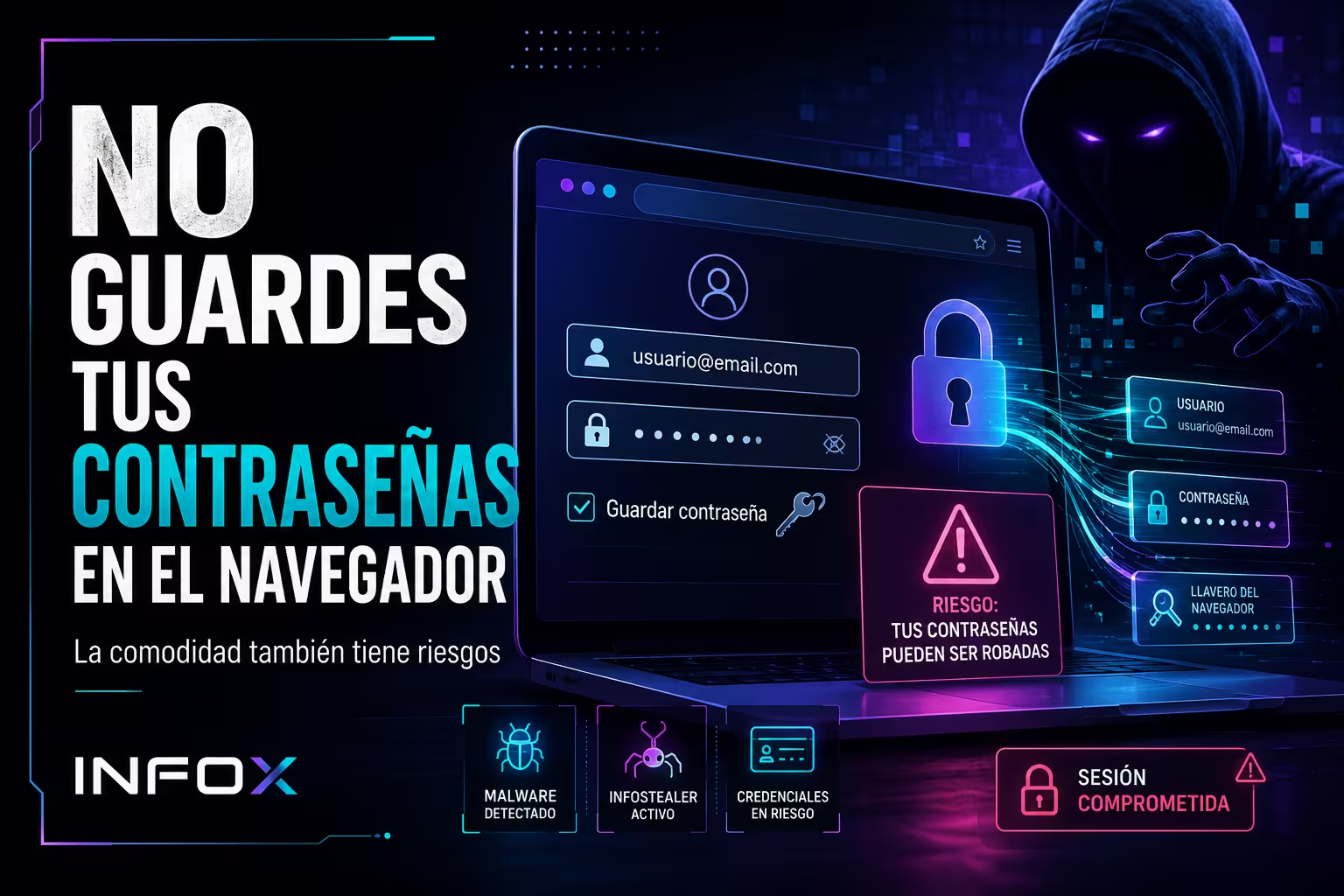
Entramos a una página, Chrome, Edge, Firefox o Brave completan los datos automáticamente y seguimos con nuestra vida.
No tenemos que recordar nada.
No tenemos que escribir nada.
Todo parece perfecto… hasta que alguien consigue entrar en nuestra computadora.
Un reciente video del canal Scammer Payback, titulado My Virus Exposed This Scammer to His Girlfriend, vuelve a mostrar cómo trabajan algunos centros dedicados a las estafas digitales y cuánta información puede quedar expuesta cuando una computadora es comprometida.
Más allá del componente espectacular del video, hay una enseñanza que nos afecta a todos:
Si guardamos todas nuestras contraseñas dentro del navegador, quien consiga controlar nuestro equipo puede encontrarse con un verdadero manojo de llaves digitales.
🎥 Video recomendado: así trabajan algunos centros de estafas
El siguiente video del canal Scammer Payback muestra desde adentro cómo operan algunas personas dedicadas a las estafas informáticas, qué programas utilizan y la enorme cantidad de información que pueden almacenar en sus computadoras.
▶️ Ver video:
https://youtu.be/27eqh3vd5cM
El contenido está en inglés, pero desde YouTube se pueden activar los subtítulos automáticos y seleccionar la traducción al español.
⚠️ Aclaración importante: el video sirve como ejemplo para comprender el funcionamiento de estos grupos. No permite afirmar que todos los estafadores utilizan Windows ni establecer un porcentaje mundial sobre los sistemas operativos empleados por los ciberdelincuentes.
🌐 El navegador se convirtió en nuestra caja fuerte
Los navegadores modernos pueden almacenar:
🔑 nombres de usuario y contraseñas.
💳 datos de tarjetas.
🏠 nombres, direcciones y teléfonos.
🍪 cookies de sesión.
📧 accesos al correo electrónico.
☁️ sesiones abiertas de servicios en la nube.
📱 cuentas de redes sociales.
Los principales navegadores cifran las contraseñas que guardan. Google, por ejemplo, asegura que las claves almacenadas en su administrador están protegidas y cifradas. Por lo tanto, guardar una contraseña en el navegador no significa que quede escrita en un archivo de texto a la vista de cualquiera.
El problema aparece cuando un programa malicioso logra ejecutarse dentro de nuestra propia sesión.
En ese escenario, el atacante ya no intenta romper una caja fuerte desde afuera: está operando desde la misma computadora y con los permisos del usuario.
🦠 El ladrón moderno se llama “infostealer”
Existe un tipo de malware conocido como infostealer o ladrón de información.
Su objetivo no siempre es destruir archivos, bloquear la pantalla o hacer que la computadora funcione lentamente.
Muchas veces trabaja en silencio y busca:
🔓 contraseñas guardadas en los navegadores.
🍪 cookies que mantienen abiertas nuestras sesiones.
🎟️ tokens de autenticación.
💳 información financiera.
🪙 billeteras de criptomonedas.
📂 documentos y archivos personales.
Microsoft advierte que familias de malware como StealC pueden recolectar información almacenada en navegadores, aplicaciones de mensajería, clientes de correo y billeteras digitales.
Eso significa que un delincuente podría entrar en determinadas cuentas sin tener que escribir nuestra contraseña.
Si consigue robar una cookie o un token de sesión válido, puede intentar hacerse pasar por nosotros mientras la sesión siga activa.
🪟 ¿Todos los estafadores utilizan Windows?
En el video, los equipos expuestos parecen trabajar con Windows. Si tomáramos únicamente esa pequeña muestra audiovisual, podríamos decir que el 100 % de las computadoras observadas usa el sistema de Microsoft.
Pero eso no significa que el 100 % de los estafadores del mundo utilice Windows.
No existe una estadística global y confiable que determine qué sistema operativo usa cada delincuente digital.
Lo que sí sabemos es que Windows continúa siendo el sistema dominante en computadoras de escritorio. StatCounter registró para junio de 2026 un 56,61 % identificado como Windows, aunque ese mismo informe clasificó un inusual 21,45 % como sistema desconocido, por lo que el dato mensual debe tomarse con cautela.
Durante períodos anteriores, distintas mediciones ubicaron a Windows aproximadamente entre el 70 y el 80 % del mercado de computadoras personales.
Y los delincuentes suelen apuntar donde hay más usuarios.
Es la misma razón por la que existen tantas estafas por WhatsApp: no porque WhatsApp convierta a las personas en delincuentes, sino porque allí están millones de posibles víctimas.
Windows no es “el sistema de los estafadores”
Windows aparece con frecuencia en estos centros porque:
🖥️ es el sistema más extendido en oficinas y computadoras económicas.
📞 funciona con numerosas herramientas de llamadas y soporte remoto.
🧰 tiene amplia compatibilidad con programas comerciales.
🎯 es uno de los principales objetivos del malware por su enorme cantidad de usuarios.
La conclusión correcta no es que Windows sea culpable.
La conclusión es que ningún sistema operativo puede protegernos cuando instalamos voluntariamente un programa peligroso, entregamos acceso remoto o ignoramos todas las advertencias.
Linux y macOS también pueden sufrir phishing, extensiones maliciosas, robo de sesiones y aplicaciones fraudulentas.
⚠️ El verdadero problema: guardar todo en un solo lugar
Cuando usamos el navegador para:
- navegar;
- abrir el correo;
- acceder al banco;
- guardar contraseñas;
- conservar tarjetas;
- instalar extensiones;
- mantener todas las sesiones abiertas;
estamos concentrando demasiada información dentro de un mismo perfil.
Una infección, una extensión maliciosa o una sesión de soporte remoto concedida a la persona equivocada puede transformar ese perfil en un mapa completo de nuestra vida digital.
🗄️ Entonces, ¿dónde guardamos las contraseñas?
La alternativa recomendable es utilizar un administrador de contraseñas dedicado.
Estas aplicaciones crean una bóveda cifrada protegida mediante una contraseña maestra.
Algunas opciones confiables y compatibles con Linux son:
🟦 Bitwarden
Es multiplataforma, de código abierto y permite sincronizar la bóveda entre distintos dispositivos. Cifra los datos antes de enviarlos a sus servidores y utiliza un modelo de conocimiento cero: la empresa no debería poder leer el contenido de nuestra bóveda.
🟩 KeePassXC
Es software libre, funciona en Linux, Windows y macOS y permite guardar la bóveda localmente en un archivo cifrado.
Resulta especialmente interesante para quien prefiere controlar personalmente dónde se guarda la base de datos. También puede integrarse con Firefox, Brave, Chrome y otros navegadores.
🟪 Proton Pass
Es de código abierto, dispone de aplicaciones para Linux y permite importar contraseñas desde otros administradores o desde un archivo CSV.
Utilizar un administrador dedicado no nos vuelve invulnerables. Si la bóveda está abierta mientras el equipo se encuentra completamente comprometido, también podría existir riesgo.
Pero permite separar las contraseñas del perfil general del navegador, controlar cuándo se desbloquea la bóveda y reducir la exposición innecesaria.
🚚 Cómo abandonar el administrador del navegador
No debemos borrar primero las contraseñas y luego intentar recordarlas de memoria. Eso puede terminar en un pequeño apocalipsis doméstico.
El orden correcto es el siguiente:
1. Elegir un administrador
Instalamos Bitwarden, KeePassXC, Proton Pass u otra opción reconocida.
2. Crear una contraseña maestra fuerte
Debe ser larga, única y nunca utilizada en otro servicio.
Puede estar formada por varias palabras aleatorias fáciles de recordar para nosotros, pero difíciles de adivinar.
CISA recomienda contraseñas largas —preferentemente de al menos 16 caracteres— y el uso de administradores de contraseñas.
3. Exportar las contraseñas del navegador
Chrome, Firefox, Edge y Brave permiten exportar las claves a un archivo CSV.
⚠️ Atención: ese archivo queda sin cifrar y puede mostrar todas las contraseñas.
Debe utilizarse únicamente durante la migración.
4. Importar el archivo en la nueva bóveda
Verificamos que las cuentas aparezcan correctamente en el administrador elegido.
5. Eliminar inmediatamente el archivo CSV
También debemos vaciar la papelera.
No conviene guardarlo en el Escritorio, enviarlo por correo, subirlo a Drive ni conservarlo como “copia de seguridad”.
Un CSV lleno de contraseñas es prácticamente una bandeja libre para delincuentes.
6. Desactivar el guardado del navegador
Después de comprobar que la migración funcionó, podemos desactivar la opción:
“Preguntar si deseo guardar contraseñas”.
También conviene borrar las contraseñas previamente almacenadas en el navegador.
🛡️ La bóveda necesita más de una cerradura
Además del administrador de contraseñas, debemos aplicar otras medidas:
🔐 activar la autenticación en dos pasos.
📱 preferir una aplicación autenticadora antes que los códigos por SMS.
🔑 utilizar llaves de seguridad o passkeys cuando estén disponibles.
🔄 mantener actualizado el sistema operativo y el navegador.
🧩 instalar solamente extensiones realmente necesarias.
🚫 no aceptar accesos remotos solicitados mediante llamadas inesperadas.
📞 desconfiar de quien pida instalar AnyDesk, TeamViewer, UltraViewer u otro programa similar.
🧠 no entregar códigos recibidos por SMS, correo o aplicaciones autenticadoras.
CISA recuerda que la autenticación multifactor dificulta el acceso incluso cuando una contraseña ha sido robada y recomienda, cuando sea posible, métodos resistentes al phishing como passkeys o llaves físicas.
🚨 ¿Qué hacer si creemos que robaron nuestras contraseñas?
No alcanza con cambiar una sola clave.
Debemos actuar desde otro dispositivo que sepamos que está limpio.
El orden recomendado es:
- Desconectar de Internet el equipo sospechoso.
- Cambiar primero la contraseña del correo principal.
- Cerrar todas las sesiones abiertas de esa cuenta.
- Cambiar las claves bancarias y financieras.
- Cambiar las contraseñas de redes sociales y servicios importantes.
- Revocar dispositivos, aplicaciones y sesiones desconocidas.
- Activar la autenticación en dos pasos.
- Contactar al banco ante cualquier movimiento extraño.
- Analizar profundamente o reinstalar el sistema comprometido.
- No volver a iniciar sesión hasta tener la computadora limpia.
Cambiar las contraseñas desde el mismo equipo infectado puede entregar también las claves nuevas.
🧠 INFOX Opina
Guardar las contraseñas en el navegador es mucho mejor que utilizar la misma clave en veinte páginas o anotarla en un archivo llamado:
contraseñas_importantes_FINAL_AHORA_SÍ.txt
Pero la comodidad no debe confundirse con seguridad absoluta.
El navegador es excelente para navegar.
No necesariamente tiene que convertirse también en nuestra caja fuerte, billetera, documento de identidad y llavero digital.
El video de Scammer Payback muestra delincuentes expuestos dentro de sus propias computadoras. La enseñanza más útil no es celebrar que alguien pudo observarlos.
La enseñanza es imaginar qué encontraría un atacante si mañana consiguiera entrar en la nuestra.
Tal vez no podamos impedir todos los ataques.
Pero sí podemos evitar dejar todas las llaves colgadas junto a la puerta.
✅ Recomendación INFOX
Utilizá un administrador de contraseñas dedicado.
Creá una clave diferente para cada servicio.
Activá la autenticación en dos pasos.
Y nunca permitas que un desconocido controle remotamente tu computadora.
Porque el mejor momento para ordenar nuestras contraseñas era ayer.
El segundo mejor momento es antes de que aparezcan publicadas en algún rincón oscuro de Internet.