
Cuando Linux Mint funciona bien, casi nunca pensamos en una futura reinstalación.
Instalamos nuestros navegadores favoritos, herramientas de captura, gestores de contraseñas, programas de edición, aplicaciones para trabajar y algún que otro programa cuyo nombre seguramente olvidaremos dentro de seis meses.
Con el tiempo, la computadora queda exactamente como queremos.
Hasta que un día algo falla.
Puede romperse una actualización, podemos cambiar el disco, decidir realizar una instalación limpia o simplemente querer empezar nuevamente.
Linux Mint vuelve a instalarse sin demasiadas complicaciones.
El verdadero problema aparece después:
🤔 ¿Qué programas tenía instalados?
📸 ¿Cómo se llamaba la herramienta de capturas?
🔐 ¿Había instalado KeePassXC desde APT o desde Flatpak?
🌐 ¿De dónde había descargado Brave?
☁️ ¿Cómo volvía a instalar MEGAsync?
Para evitar depender de la memoria, preparamos una herramienta sencilla:
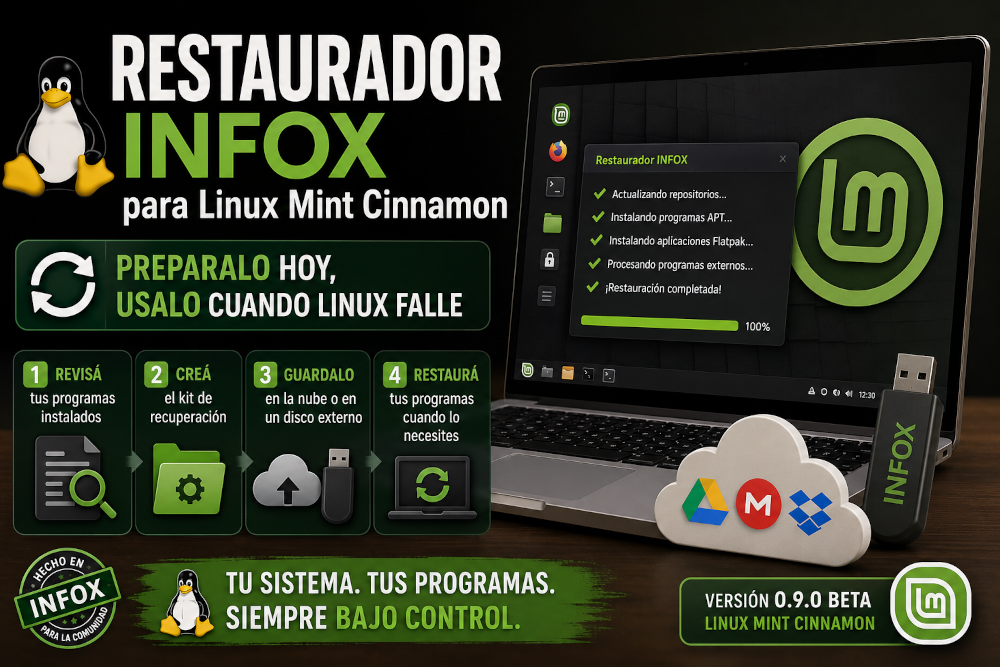
🐧 Restaurador INFOX para Linux Mint Cinnamon
El Restaurador INFOX permite revisar los programas que agregamos a Linux Mint, crear una lista y generar un kit de recuperación.
Ese kit puede guardarse en la nube, un pendrive o un disco externo.
Si en el futuro necesitamos reinstalar Linux Mint, recuperamos el kit y ejecutamos el restaurador para intentar volver a instalar nuestros programas.
La idea puede resumirse así:
Hoy guardamos la lista. Mañana, si algo falla, no tendremos que recordar todo desde cero.
🧭 ¿Cuándo debemos utilizarlo?
Este punto es fundamental.
El Restaurador INFOX no comienza a utilizarse cuando Linux ya está roto.
Debemos prepararlo antes, mientras el sistema funciona correctamente y tenemos instalados todos nuestros programas favoritos.
El proceso completo tiene cuatro etapas.
1️⃣ Instalar y organizar Linux Mint
Primero usamos normalmente Linux Mint Cinnamon.
Instalamos las aplicaciones que necesitamos:
🌐 Navegadores.
📸 Herramientas de captura.
🔐 Gestores de contraseñas.
🎬 Grabadores de pantalla.
☁️ Aplicaciones de almacenamiento.
🎨 Editores de imágenes.
🧰 Utilidades de mantenimiento.
Cuando la computadora ya está como queremos, ejecutamos el creador del kit.
2️⃣ Revisar los programas instalados
La herramienta analiza el sistema y prepara distintas listas.
Nos permitirá comprobar:
📦 Qué programas fueron instalados mediante APT.
🧩 Qué aplicaciones fueron instaladas mediante Flatpak.
🌐 Qué programas externos fueron detectados.
🖥️ Qué aplicaciones aparecen en el menú.
⚙️ Qué paquetes no tienen interfaz gráfica.
Antes de guardar el kit podremos borrar de las listas cualquier programa que ya no queramos recuperar.
3️⃣ Guardar el kit fuera de la computadora
Después de la revisión, la herramienta crea un archivo comprimido.
Ese archivo deberá guardarse en:
☁️ Una nube.
💾 Un pendrive.
🗄️ Un disco externo.
🖥️ Otra computadora.
No debemos dejar la única copia dentro del disco principal.
Un salvavidas guardado en el barco que se está hundiendo tiene una utilidad bastante limitada.
4️⃣ Restaurar cuando sea necesario
Si en el futuro debemos reinstalar Linux Mint:
- Instalamos nuevamente Linux Mint Cinnamon.
- Recuperamos el kit desde la nube o el disco externo.
- Descomprimimos el archivo.
- Damos permiso de ejecución al restaurador.
- Ejecutamos el archivo.
- La herramienta intenta reinstalar los programas guardados.
📥 Descargar el Restaurador INFOX
Esta primera edición se publica como:
Restaurador INFOX para Linux Mint Cinnamon
Versión 0.9.0 Beta
📦 Descarga principal:
Descargar Restaurador INFOX para Linux Mint
🔐 Archivo de verificación SHA-256:
Descargar comprobación SHA-256
Código SHA-256 de esta versión:
2fdd8bccd8497496e0ff479fe520fb8e2ef5edf8530c44214de6a3995a13c1dd
⚠️ Esta versión está destinada exclusivamente a Linux Mint con escritorio Cinnamon. No debe utilizarse en MX Linux, Debian, Fedora, Arch, Ubuntu con otro escritorio ni otras distribuciones.
🧰 ¿Qué contiene la descarga?
Después de descomprimir el ZIP encontraremos esta carpeta:
Restaurador-INFOX-Mint/
├── 1-crear-kit.sh
├── 2-restaurar-programas.sh
├── LEEME.txt
├── LICENCIA.txt
└── VERSION.txt
Los dos archivos principales son:
1-crear-kit.sh
2-restaurar-programas.sh
El primero se utiliza cuando Linux Mint funciona correctamente.
El segundo se guarda dentro del kit y se utiliza después de una futura reinstalación.
🟢 Primer momento: preparar nuestro kit
📂 Descomprimir la herramienta
Descargamos el archivo:
Restaurador-INFOX-Mint-v0.9.0-beta.zip
Hacemos clic derecho y seleccionamos:
Extraer aquí
Después abrimos la carpeta:
Restaurador-INFOX-Mint
🔐 Darle permiso de ejecución
En Linux, un archivo terminado en .sh puede abrirse como texto, pero no siempre tiene permiso para funcionar como programa.
Debemos darle ese permiso antes de ejecutarlo.
Podemos hacerlo de dos maneras.
🖱️ Opción gráfica
- Hacemos clic derecho sobre:
1-crear-kit.sh
- Entramos en Propiedades.
- Abrimos la pestaña Permisos.
- Activamos:
Permitir ejecutar el archivo como un programa
- Cerramos la ventana.
Después hacemos doble clic sobre el archivo y elegimos:
Ejecutar en una terminal
⌨️ Desde la terminal
Abrimos una terminal dentro de la carpeta.
Una forma sencilla es hacer clic derecho sobre un espacio vacío de la carpeta y seleccionar:
Abrir en una terminal
Luego ejecutamos:
chmod +x 1-crear-kit.sh
El comando chmod +x no instala nada ni modifica los programas.
Solamente permite que Linux trate el archivo como un ejecutable.
Finalmente iniciamos la herramienta:
./1-crear-kit.sh
No debemos utilizar:
sudo ./1-crear-kit.sh
El creador del kit funciona como usuario normal y no necesita controlar toda la computadora.
🔍 ¿Qué analiza la herramienta?
El script obtiene la lista de paquetes marcados como instalados manualmente y, cuando Linux Mint conserva el inventario de la instalación original, intenta separar los componentes que ya venían con el sistema.
APT incluye el comando apt-mark showmanual, que muestra los paquetes marcados como instalados manualmente.
Pero una lista manual todavía puede contener elementos que no son aplicaciones visibles.
Por eso el Restaurador INFOX también revisa qué paquetes tienen un lanzador dentro del menú de aplicaciones.
La herramienta organiza la información en varios archivos.
📦 programas-apt.txt
Contiene programas gráficos instalados mediante APT que podrían volver a instalarse desde los repositorios.
Ejemplo:
clamtk
flameshot
keepassxc
vokoscreen-ng
🧩 flatpak-sistema.txt
Contiene aplicaciones Flatpak instaladas para todos los usuarios.
Ejemplo:
org.gimp.GIMP
org.videolan.VLC
👤 flatpak-usuario.txt
Contiene aplicaciones Flatpak instaladas únicamente para el usuario actual.
Flatpak permite listar aplicaciones instaladas y también distingue entre instalaciones del sistema y del usuario.
🌐 programas-externos.txt
Registra programas que pueden necesitar un repositorio o instalador especial.
Por ejemplo:
brave-browser
google-chrome-stable
megasync
🖥️ programas-visibles.txt
Muestra una lista más comprensible con el nombre que aparece en el menú y su paquete correspondiente.
Por ejemplo:
Flameshot                              | flameshot
KeePassXC                              | keepassxc
VokoscreenNG                           | vokoscreen-ng
Este archivo sirve para reconocer fácilmente las aplicaciones.
No es utilizado directamente durante la restauración.
⚙️ programas-apt-no-graficos.txt
Aquí se guardan paquetes instalados manualmente que no tienen un icono o lanzador dentro del menú.
Pueden ser:
- Herramientas de terminal.
- Complementos.
- Servicios.
- Componentes técnicos.
- Paquetes instalados para resolver alguna dependencia.
Estos elementos no se restauran automáticamente.
El usuario puede revisar el archivo y copiar a programas-apt.txt alguno que reconozca y realmente necesite.
👀 Revisar antes de guardar
Después del análisis, la herramienta muestra cuántos elementos encontró.
Por ejemplo:
Programas APT gráficos:     7
Programas externos:         3
Flatpak del sistema:        4
Flatpak del usuario:        1
Paquetes sin icono:         12
Luego pregunta:
¿Querés revisar las listas antes de crear el archivo final? [S/n]
Presionamos Enter para aceptar.
El Restaurador abrirá las listas con el editor de texto de Linux Mint.
Podemos borrar cualquier programa que no queramos recuperar.
Cada archivo debe conservar:
un paquete o aplicación por línea
Por ejemplo:
flameshot
keepassxc
vokoscreen-ng
No debemos escribir explicaciones después del nombre.
Incorrecto:
flameshot porque lo uso para capturas
Correcto:
flameshot
Cuando terminamos:
- Guardamos los archivos.
- Cerramos el editor.
- Volvemos a la terminal.
- Presionamos
Enter.
📦 Creación del kit de recuperación
Después de la revisión, la herramienta crea una carpeta similar a esta:
Kit-INFOX-Mint-2026-07-22_16-30-00/
├── 2-restaurar-programas.sh
├── programas-apt.txt
├── programas-apt-no-graficos.txt
├── programas-apt-detalle.txt
├── programas-externos.txt
├── programas-visibles.txt
├── flatpak-sistema.txt
├── flatpak-usuario.txt
├── INFORME.txt
├── REVISAR-ANTES-DE-GUARDAR.txt
├── LEEME.txt
└── LICENCIA.txt
También genera un archivo comprimido:
Kit-INFOX-Mint-2026-07-22_16-30-00.tar.gz
Y su comprobación:
Kit-INFOX-Mint-2026-07-22_16-30-00.tar.gz.sha256
Si el comando ZIP está disponible, también crea:
Kit-INFOX-Mint-2026-07-22_16-30-00.zip
☁️ Guardar el kit en un lugar seguro
Debemos copiar el archivo comprimido fuera de la computadora.
Puede guardarse en:
- Google Drive.
- MEGA.
- Proton Drive.
- Dropbox.
- Un pendrive.
- Un disco externo.
- Un servidor personal.
Es conveniente guardar también el archivo .sha256.
Después no tenemos que ejecutar nada más.
El kit puede permanecer guardado durante meses o años.
Solamente debemos actualizarlo cuando instalemos o eliminemos programas importantes.
Por ejemplo, podríamos crear una versión nueva cada seis meses:
Kit-INFOX-Mint-julio-2026.tar.gz
Kit-INFOX-Mint-enero-2027.tar.gz
⚠️ Esto no reemplaza una copia de seguridad
El Restaurador INFOX guarda listas e instrucciones para reinstalar programas.
No guarda:
📁 Documentos.
🖼️ Fotografías.
🎵 Música.
🎬 Videos.
🔑 Contraseñas.
🌐 Favoritos del navegador.
✉️ Correos electrónicos.
⚙️ Configuraciones personales.
💾 Bases de datos.
El propio Linux Mint incluye una herramienta de copias de seguridad llamada mintbackup, capaz de respaldar archivos personales y guardar una selección de paquetes instalados.
El Restaurador INFOX no pretende reemplazarla.
Su objetivo es ofrecer un proceso visible, revisable y fácil de guardar para recuperar aplicaciones APT, Flatpak y algunos programas externos.
🔴 Segundo momento: cuando necesitamos reinstalar
Supongamos que pasa el tiempo y debemos reinstalar Linux Mint.
El orden correcto será:
- Instalar Linux Mint Cinnamon.
- Completar la instalación y conectarnos a Internet.
- Descargar nuestro kit desde la nube o copiarlo desde el disco externo.
- Descomprimirlo.
- Ejecutar el restaurador.
El Restaurador INFOX no instala Linux Mint.
Trabaja después, sobre una instalación nueva y funcional.
📂 Recuperar y descomprimir el kit
Localizamos el archivo guardado:
Kit-INFOX-Mint-2026-07-22_16-30-00.tar.gz
Hacemos clic derecho y seleccionamos:
Extraer aquí
Abrimos la carpeta creada.
Dentro encontraremos:
2-restaurar-programas.sh
🔐 Dar permiso al restaurador
Podemos hacerlo gráficamente:
- Clic derecho sobre
2-restaurar-programas.sh. - Entrar en Propiedades.
- Abrir Permisos.
- Activar:
Permitir ejecutar el archivo como un programa
También podemos hacerlo desde la terminal:
chmod +x 2-restaurar-programas.sh
Luego ejecutamos:
./2-restaurar-programas.sh
Nuevamente, no debemos iniciar todo el archivo con sudo.
Incorrecto:
sudo ./2-restaurar-programas.sh
Correcto:
./2-restaurar-programas.sh
El propio restaurador solicitará permisos administrativos solamente cuando los necesite.
🔑 ¿Por qué no aparecen puntos al escribir la contraseña?
Durante la restauración, Linux solicitará la contraseña administrativa.
Mientras la escribimos no aparecerán:
- Letras.
- Puntos.
- Asteriscos.
- Símbolos.
La terminal parecerá no responder.
Es normal.
Escribimos la contraseña completa y presionamos Enter.
⚙️ ¿Qué hará el restaurador?
Antes de comenzar mostrará una advertencia:
Esta herramienta reinstala programas desde Internet.
No restaura documentos, contraseñas ni configuraciones personales.
Después preguntará:
¿Querés comenzar la restauración? [s/N]
Escribimos:
s
El proceso seguirá este orden:
1. Actualizar los repositorios
Ejecutará una actualización de la información disponible mediante APT.
No realizará un cambio de versión de Linux Mint.
2. Instalar programas APT
Leerá:
programas-apt.txt
E intentará instalar cada paquete.
Si un programa ya está instalado, no lo volverá a instalar innecesariamente.
3. Recuperar aplicaciones Flatpak
Leerá:
flatpak-sistema.txt
flatpak-usuario.txt
Cuando sea necesario, comprobará Flatpak y configurará Flathub.
Flatpak utiliza repositorios para distribuir aplicaciones y permite instalar una aplicación a partir de su identificador.
4. Procesar programas externos
La versión 0.9 automatiza dos programas externos conocidos:
google-chrome-stable
brave-browser
Google proporciona un paquete para sistemas Linux compatibles con Debian y Ubuntu de 64 bits.
Brave mantiene instrucciones oficiales específicas para Debian, Ubuntu y Linux Mint mediante su repositorio APT.
Otros programas externos, como:
megasync
vivaldi-stable
anydesk
teamviewer
quedarán registrados como pendientes de instalación manual.
Esto es deliberado.
La herramienta no restaura ciegamente repositorios antiguos, porque podrían corresponder a otra versión de Linux Mint o haber cambiado con el tiempo.
📋 Resultado de la restauración
Al finalizar veremos un resumen similar a este:
APT instalados:                 6
APT que ya estaban:             2
APT con error:                  1
Externos instalados:            2
Externos con error:             0
Externos pendientes/manuales:   1
Flatpak instalados:             4
Flatpak que ya estaban:         0
Flatpak con error:              0
También se creará un registro:
restauracion-2026-07-22_18-40-00.log
Si algo no pudo recuperarse, aparecerá otro archivo:
programas-no-restaurados-2026-07-22_18-40-00.txt
Ese archivo puede contener:
APT: programa-que-cambio-de-nombre
MANUAL: megasync
FLATPAK-SISTEMA: aplicación-no-disponible
Un programa puede fallar porque:
- Cambió de nombre.
- Fue retirado del repositorio.
- Ya no es compatible.
- Necesita una fuente externa.
- No hay conexión a Internet.
- La versión nueva de Linux Mint utiliza otro paquete.
El restaurador no detendrá todo el proceso por un solo error.
Registrará el problema y continuará con el siguiente programa.
🔐 Verificar la descarga
Antes de utilizar la herramienta podemos comprobar que el ZIP no haya sido modificado.
Abrimos una terminal en la carpeta donde lo descargamos y ejecutamos:
sha256sum Restaurador-INFOX-Mint-v0.9.0-beta.zip
El resultado debe ser:
2fdd8bccd8497496e0ff479fe520fb8e2ef5edf8530c44214de6a3995a13c1dd
Si el código es diferente, no debemos ejecutar el archivo.
👁️ El código puede revisarse
Los archivos .sh son archivos de texto.
Podemos abrirlos antes de ejecutarlos:
- Clic derecho sobre el archivo.
- Seleccionar Abrir con el editor de texto.
- Revisar los comandos.
La herramienta no está compilada ni oculta.
Todo lo que hará puede leerse.
🛡️ Recomendaciones importantes
Antes de utilizarla:
✅ Descargala únicamente desde INFOX.
✅ Verificá el código SHA-256.
✅ Revisá las listas generadas.
✅ Guardá el kit fuera del disco principal.
✅ Realizá aparte una copia de tus archivos personales.
✅ Ejecutá los scripts como usuario normal.
✅ Conservá el archivo de registro después de restaurar.
No hagas esto:
sudo ./1-crear-kit.sh
Ni esto:
sudo ./2-restaurar-programas.sh
Los scripts solicitarán permisos solamente cuando corresponda.
🧪 Sobre esta primera versión
Esta edición se identifica como:
Versión 0.9.0 Beta
El código fue revisado y ambos scripts superaron la validación de sintaxis de Bash.
Sin embargo, antes de considerarla una versión definitiva, debe probarse sobre una instalación real de Linux Mint Cinnamon con diferentes combinaciones de programas.
La versión beta permite detectar:
- Aplicaciones que Mint ya incluía.
- Programas añadidos mediante APT.
- Aplicaciones Flatpak.
- Programas externos conocidos.
- Paquetes sin interfaz gráfica.
- Errores durante la restauración.
No modifica particiones, controladores, el kernel ni configuraciones del escritorio.
🧠 INFOX Opina
Las herramientas de recuperación suelen aparecer en nuestra cabeza demasiado tarde.
Pensamos en ellas cuando el sistema ya no inicia, cuando cambiamos el disco o cuando estamos mirando un Linux recién instalado tratando de recordar qué usamos durante los últimos dos años.
El Restaurador INFOX propone invertir ese orden.
Primero preparamos.
Después guardamos.
Y solamente si algún día lo necesitamos, restauramos.
No copia mágicamente toda la computadora.
No reemplaza nuestras copias de seguridad.
No garantiza que un programa antiguo continúe existiendo para siempre.
Hace algo más sencillo:
Guarda una guía clara para reconstruir las aplicaciones que elegimos.
Porque instalar Linux Mint nuevamente puede llevar unos minutos.
Recordar todo lo que fuimos agregando durante años puede llevar bastante más.
Y nuestra memoria es maravillosa para recordar una canción de 1994, pero curiosamente poco confiable para recordar cómo se llamaba aquel programa que usábamos todos los días.