
 Hay clases donde una buena explicación alcanza.
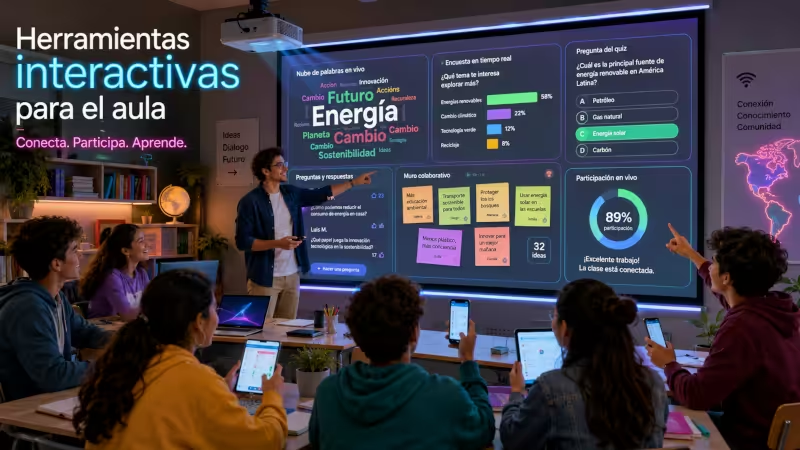
Y hay otras donde necesitamos que los alumnos participen, respondan, voten, opinen, se equivoquen, comparen y vean en pantalla lo que está pasando en tiempo real.
 Hay clases donde una buena explicación alcanza.
Ahí entran las herramientas interactivas.
No hacen magia.
No reemplazan al docente.
No convierten automáticamente una clase aburrida en una película de Marvel pedagógica.
Pero bien usadas pueden lograr algo muy valioso: que los alumnos dejen de mirar solamente la pantalla y empiecen a participar en ella.
Con una conexión a internet, un proyector y celulares disponibles, el aula puede convertirse en un espacio mucho más dinámico.
🎯 ¿Para qué sirven estas herramientas?
Estas plataformas permiten que el docente prepare preguntas, encuestas, juegos, cuestionarios, nubes de palabras o actividades en vivo.
Los alumnos ingresan desde sus celulares con un código o enlace y responden en tiempo real.
Esto permite:
✅ activar conocimientos previos;
✅ hacer preguntas durante la clase;
✅ detectar dudas;
✅ evaluar rápidamente;
✅ generar debate;
✅ cerrar una explicación con participación;
✅ trabajar de forma más visual;
✅ hacer que todos participen, incluso los más tímidos.
Porque a veces el alumno no levanta la mano, pero sí se anima a responder desde el celular.
Y eso, en secundaria, ya es media batalla ganada.
🟦 1. Mentimeter
Mentimeter permite crear presentaciones interactivas con encuestas, preguntas, nubes de palabras, cuestionarios y espacios de preguntas y respuestas. Los alumnos ingresan desde el celular mediante un código y las respuestas aparecen en pantalla en tiempo real.
¿Para qué puede usarlo un docente?
🔹 Para iniciar una clase con una pregunta disparadora.
🔹 Para crear una nube de palabras.
🔹 Para votar opiniones.
🔹 Para hacer preguntas anónimas.
🔹 Para cerrar una clase viendo qué entendieron.
🔹 Para generar debate sin que siempre hablen los mismos.
Ejemplo de uso
En una clase de Biología:
Pregunta:
¿Qué palabra asociás primero con “dengue”?
Los alumnos responden desde el celular y en la pantalla aparece una nube de palabras.
Si aparecen palabras como “mosquito”, “agua”, “fiebre”, “prevención” o “patio”, el docente ya tiene un punto de partida para explicar.
Si aparece “invierno no hay”, también tiene un punto de partida… pero para desarmar un mito.
🟨 2. Kahoot!
Kahoot! es una plataforma de aprendizaje basada en juegos y cuestionarios. Sirve para crear preguntas con opciones, jugar en vivo y recibir retroalimentación inmediata.
¿Para qué puede usarlo un docente?
🔹 Para repasar contenidos.
🔹 Para hacer competencias rápidas.
🔹 Para evaluar comprensión.
🔹 Para cerrar una unidad.
🔹 Para motivar al grupo con dinámica de juego.
Ejemplo de uso
En una clase de Historia:
Pregunta:
¿Qué característica corresponde a la Revolución Industrial?
Opciones:
A. Producción artesanal en pequeños talleres.
B. Uso de máquinas y fábricas.
C. Desaparición de las ciudades.
D. Fin del comercio.
Después de responder, se explica por qué la opción correcta es correcta y por qué las demás no.
El secreto no es solo jugar.
El secreto es usar cada respuesta como excusa para enseñar.
🟩 3. Quizizz / Wayground
Quizizz, ahora presentado como Wayground, permite crear cuestionarios, lecciones interactivas, actividades gamificadas, videos, tarjetas y recursos para distintas áreas. Puede usarse para repaso, evaluación formativa o práctica.
¿Para qué puede usarlo un docente?
🔹 Para cuestionarios individuales.
🔹 Para repasar antes de una evaluación.
🔹 Para tareas interactivas.
🔹 Para trabajar a distinto ritmo.
🔹 Para obtener resultados del grupo.
Ejemplo de uso
En una clase sobre seguridad digital:
Pregunta:
¿Cuál de estas acciones mejora la seguridad de una cuenta?
A. Usar la misma contraseña en todos lados.
B. Activar verificación en dos pasos.
C. Compartir la clave con un amigo.
D. Guardar la contraseña en una foto.
Además de marcar la respuesta correcta, el docente puede usar los resultados para ver qué conceptos hay que reforzar.
🟪 4. Nearpod
Nearpod permite crear lecciones interactivas con evaluaciones formativas, preguntas abiertas, encuestas, actividades colaborativas, videos interactivos, simulaciones y otros recursos. También ofrece información en tiempo real sobre la comprensión de los estudiantes.
¿Para qué puede usarlo un docente?
🔹 Para transformar una presentación en una clase interactiva.
🔹 Para insertar preguntas dentro de una explicación.
🔹 Para usar videos con pausas y preguntas.
🔹 Para hacer actividades colaborativas.
🔹 Para seguir el avance de los alumnos.
Ejemplo de uso
En una clase de Ciencias Naturales:
El docente muestra un video breve sobre virus respiratorios y agrega preguntas en momentos clave:
¿Por qué ventilar un aula ayuda a reducir riesgos de contagio?
La clase deja de ser “mirar un video” y pasa a ser una experiencia activa.
🟥 5. Google Forms
Google Forms es una herramienta simple para crear formularios, encuestas y cuestionarios. No tiene tanto “show” visual como otras plataformas, pero es muy útil para evaluar, guardar respuestas y revisar resultados.
¿Para qué puede usarlo un docente?
🔹 Para diagnósticos iniciales.
🔹 Para evaluaciones rápidas.
🔹 Para encuestas anónimas.
🔹 Para respuestas individuales.
🔹 Para registrar evidencias de aprendizaje.
Ejemplo de uso
Al final de una clase:
Pregunta individual:
Explicá con tus palabras qué diferencia hay entre prevenir dengue y prevenir gripe.
Esa respuesta queda guardada y puede servir como evidencia real de aprendizaje.
No tendrá fuegos artificiales, pero cumple. Y a veces eso vale oro.
🟧 6. Canva
Canva permite crear presentaciones, afiches, infografías, placas para redes y materiales visuales. También puede usarse para que los alumnos produzcan campañas, resúmenes o carteles.
¿Para qué puede usarlo un docente?
🔹 Para crear presentaciones visuales.
🔹 Para diseñar afiches escolares.
🔹 Para hacer campañas de prevención.
🔹 Para preparar infografías.
🔹 Para que los alumnos presenten producciones.
Ejemplo de uso
Después de investigar dengue y gripe, cada grupo crea una placa titulada:
“Tres acciones para cuidarnos en la escuela”
Luego la presentan en clase y explican por qué eligieron cada recomendación.
🟫 7. Padlet
Padlet funciona como un muro digital colaborativo. El docente crea un espacio y los alumnos pueden subir textos, imágenes, enlaces, ideas o respuestas.
¿Para qué puede usarlo un docente?
🔹 Para lluvia de ideas.
🔹 Para compartir producciones.
🔹 Para armar murales colaborativos.
🔹 Para recoger opiniones.
🔹 Para hacer una galería de trabajos.
Ejemplo de uso
En Historia:
Cada grupo publica en el muro una frase:
“El progreso tecnológico es justo cuando…”
Luego se leen las respuestas y se abre el debate.
🟦 8. Wordwall
Wordwall permite crear actividades interactivas como ruletas, unir conceptos, cuestionarios, ordenar palabras, juegos de memoria y actividades de repaso.
¿Para qué puede usarlo un docente?
🔹 Para repasar conceptos.
🔹 Para trabajar vocabulario.
🔹 Para hacer juegos breves.
🔹 Para iniciar o cerrar una clase.
🔹 Para usar en pantalla con todo el curso.
Ejemplo de uso
En Biología:
Actividad de unir conceptos:
- Dengue → mosquito vector.
- Gripe → vía respiratoria.
- Criadero → agua acumulada.
- Ventilación → prevención respiratoria.
Simple, rápido y bastante efectivo.
🧠 ¿Cuál conviene usar?
No hay una herramienta perfecta para todo.
Depende del objetivo de la clase.
| Necesidad del docente | Herramienta sugerida |
|---|---|
| Hacer una nube de palabras o encuesta en vivo | Mentimeter |
| Repasar jugando | Kahoot! |
| Evaluar con cuestionarios interactivos | Quizizz / Wayground |
| Crear una clase completa interactiva | Nearpod |
| Registrar respuestas individuales | Google Forms |
| Diseñar afiches o campañas | Canva |
| Compartir ideas en un muro colaborativo | Padlet |
| Crear juegos de repaso | Wordwall |
⚠️ Algunos consejos antes de usar estas herramientas
Antes de lanzarse con todo, conviene tener en cuenta algunas cosas:
🔹 Probar la herramienta antes de la clase.
🔹 Tener preparado el código o enlace.
🔹 Explicar claramente qué deben hacer los alumnos.
🔹 No usar demasiadas plataformas en una misma clase.
🔹 Tener un plan B si se corta internet.
🔹 Cuidar que la actividad no sea solo juego, sino aprendizaje.
🔹 Cerrar siempre con una explicación o reflexión.
Porque si la herramienta queda por encima del contenido, perdimos el partido.
La tecnología tiene que estar al servicio de la clase, no al revés.
📌 Una secuencia simple para empezar
Si un docente nunca usó estas herramientas, puede comenzar con algo sencillo:
1. Inicio
Usar Mentimeter con una pregunta disparadora.
Ejemplo:
¿Qué sabés sobre la Inteligencia Artificial?
2. Desarrollo
Explicar el tema con apoyo de una presentación.
3. Interacción
Usar Kahoot! o Quizizz para revisar conceptos.
4. Producción
Pedir a los alumnos que armen una frase, afiche o respuesta breve.
5. Cierre evaluable
Usar Google Forms con una pregunta individual:
¿Qué aprendiste hoy y qué duda te quedó?
Con eso ya tenemos participación, evaluación y evidencia de aprendizaje.
Nada mal para una clase con internet, proyector y un poco de coraje docente.
🚀 Conclusión
Las herramientas interactivas pueden ayudar mucho cuando se usan con una intención clara.
No se trata de llenar la clase de botones, códigos y pantallas.
Se trata de abrir espacios para que los alumnos participen, respondan, comparen, pregunten y expliquen.
Mentimeter, Kahoot!, Quizizz, Nearpod, Google Forms, Canva, Padlet y Wordwall son solo algunas opciones.
Lo importante no es la plataforma.
Lo importante es la pregunta que hacemos, la actividad que proponemos y lo que hacemos después con las respuestas.
Porque una herramienta puede llamar la atención.
Pero el aprendizaje aparece cuando el docente transforma esa participación en comprensión.